
 By Keuanganhub
Cara Install Khub Absensi PRO
Ikuti 7 langkah mudah ini untuk memasang aplikasi absensi wajah di komputer/laptop Windows kamu. Tidak perlu keahlian teknis — cukup ikuti urutan di bawah.

Download File Installer
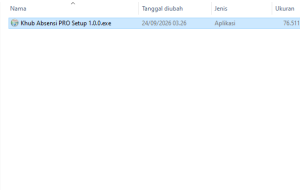
Buka file KhubAbsensiPROSetup.exe yang sudah kamu terima (dari link download, email, atau flashdisk). Pastikan file tersimpan di folder Download komputer kamu.
Jalankan File Installer
Klik dua kali pada file KhubAbsensiPROSetup.exe untuk memulai proses instalasi. (Bila Windows secara otomatis mengaktifkan Security Maka klik lainnya terlebih dahulu.
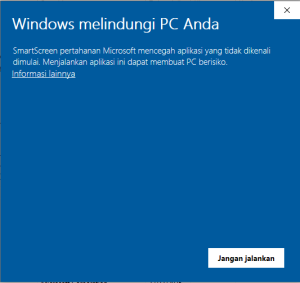
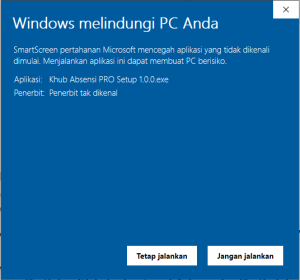
Kemudian Klik Tombol Tetap Jalankan.
(Project KhubAbsentFace di jamin 100% melindungi data pengguna)
Lewati Peringatan Windows
Biasanya akan muncul jendela biru bertuliskan “Windows protected your PC”. Ini normal dan aman — klik “More info”, lalu klik tombol “Run anyway”.
Ikuti Proses Instalasi
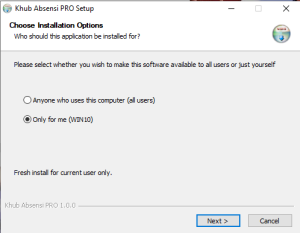
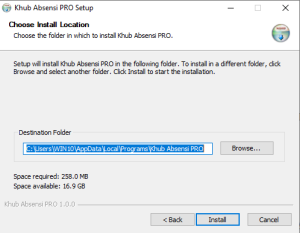
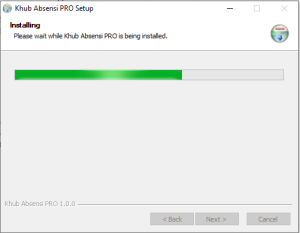
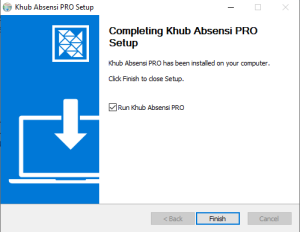
Klik “Next”, pilih lokasi instalasi (atau biarkan default), lalu klik “Install”. Tunggu proses selesai sampai muncul tombol “Finish”.
Buka Aplikasi
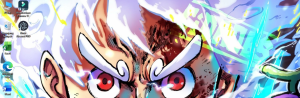
Setelah selesai, ikon Khub Absensi PRO akan muncul otomatis di Desktop. Klik dua kali ikon tersebut untuk membuka aplikasi.
Masukkan License Key
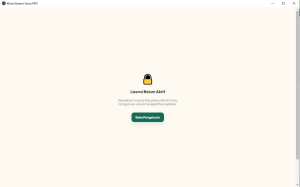
Saat pertama kali dibuka, aplikasi akan meminta License Key. Buka menu Setelan, masukkan License Key yang kamu terima, lalu klik “Simpan & Cek Lisensi”.
Izinkan Akses Kamera
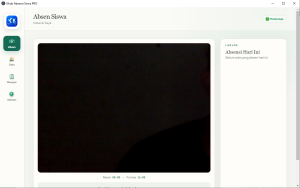
Aplikasi akan meminta izin akses kamera untuk fitur absensi wajah. Klik “Allow” / “Izinkan” saat muncul pop-up permintaan tersebut.
 Mohammad Subhan